





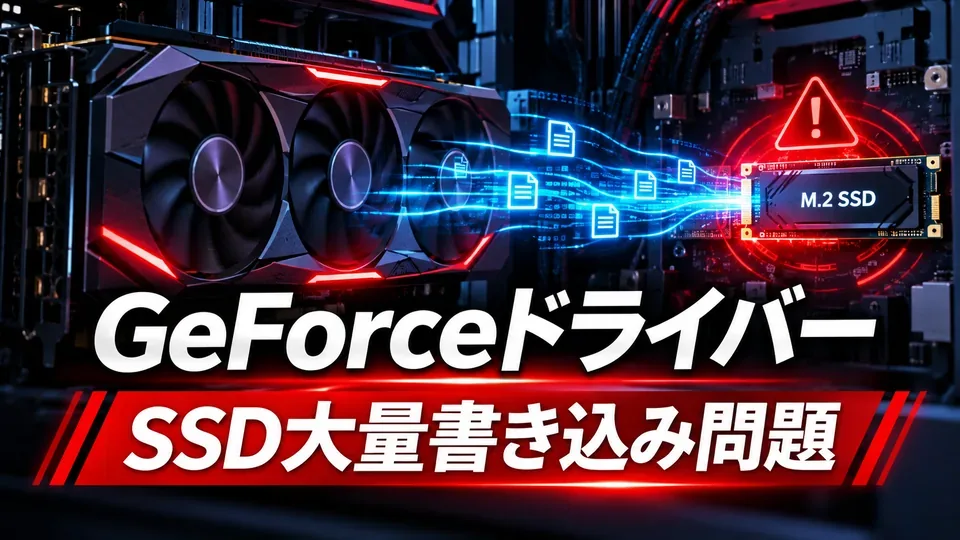
NVIDIAのGeForce向けグラフィックスドライバーで、PCを操作していない間もSSDへ大量のデータを書き込み続けるという問題が報告されています。
対象として名前が挙がっているのは「621.14」と「621.24」で、一部の環境では1時間あたり約30GBに達するとの報告もあります。SSDの寿命やゲームの動作への影響が懸念されるため、現在の状況と確認方法、安全な対処の考え方を整理しました。
GeForceドライバーでSSDへの大量書き込みが報告
2026年11月18日から19日にかけて、Tom’s Hardwareや4Gamerなどの専門メディアが、GeForceドライバーによるストレージへの過剰な書き込み問題を報じました。
発端となったのはNVIDIA公式フォーラムへの利用者投稿です。ドライバーの更新後、Windowsのバックグラウンドプロセス(画面上で操作しなくても動作するプログラム)が大量の書き込み処理を行っていることが確認されたといいます。
2026年11月20日時点で、NVIDIAによる今回の問題の正式な原因説明や修正版の発表は確認できていません。ただし、複数の利用者が同様の症状を報告しており、専門媒体も調査内容を掲載しています。
報告されているドライバーバージョン
| バージョン | 公開日 | 報告されている状況 |
|---|---|---|
| 621.01 | 2026年10月 | 比較対象となった旧版。ある環境では5分間の書き込みが2MB未満 |
| 621.14 | 2026年11月4日 | 5分間にプロセスの書き込み約515MBという報告 |
| 621.24 | 2026年11月12日 | 1時間あたり約30GBという利用者報告 |
これらの数値は利用者が報告した個別の測定結果であり、すべてのGeForce搭載PCで発生することを意味しません。
また、プロセスが要求した書き込み量と、SSDが実際に受け取ったデータ量は異なる場合があります。特に最大30GBという数値は、すべてがSSDへの物理的な書き込みだったと確認されたものではありません。
大量書き込みの原因とされるプロセスとログファイル
問題に関係していると報告されているのは、NVIDIAの「NVDisplay.Container.exe」です。
このプロセスは「NVIDIA Display Container LS」というWindowsサービスに関連しており、NVIDIAコントロールパネルなどの機能にも使用されています。
nvlog.nvlgstgへの繰り返し書き込み
利用者による調査では、次の場所にあるバイナリログ(プログラムが内部情報を記録するデータファイル)への書き込みが繰り返されていると報告されています。
C:\ProgramData\NVIDIA Corporation\nvtopps\nct\nvlog.nvlgstg通常のログでは新しい記録を追加する処理が行われますが、今回の報告ではファイルの内容を繰り返し書き直すような挙動が指摘されています。
そのため、ログファイル自体が数十MB程度であっても、累積書き込み量はそれより大きくなる可能性があります。
4Gamerは、GPUのクロックや消費電力などを監視する「nvtops」関連プラグインが関係している可能性を紹介しています。ただし、不具合が発生する正確な条件や根本原因は確定していません。
旧バージョンとの測定比較
公式フォーラムで報告された621.14の検証では、アイドル状態(PCで大きな作業をしていない状態)の5分間に次の数値が観測されています。
| 測定項目 | 書き込み量 |
|---|---|
| NVDisplay.Container.exeの書き込みI/O | 約515MB |
| Cドライブ全体の書き込み | 約270MB |
| 旧版621.01での関連プロセスの書き込みI/O | 5分間で2MB未満 |
I/O(入出力処理)の計測値には、Windowsのキャッシュ(データを一時的にメモリへ保持する仕組み)などの影響があります。
この比較は、621.14で関連プロセスの書き込み処理が増加していることを示す一方、515MBすべてがSSDに直接書き込まれたことを示すものではありません。
SSDの寿命やゲームの動作への影響は?
SSDにはTBW(メーカーが示す総書き込み耐久量)という指標があり、大量の書き込みが長期間続けば耐久性への影響が懸念されます。
例えば、実際のSSDへの追加書き込みが毎時30GBで、1日8時間継続したと仮定すると、次の計算になります。
| 使用期間 | 追加書き込み量の試算 |
|---|---|
| 1時間 | 30GB |
| 1日8時間 | 240GB |
| 30日間 | 約7.2TB |
| 365日間 | 約87.6TB |
これは毎時30GBが実際にSSDへ書き込まれ続けた場合の仮定計算であり、報告されたPCの実測寿命や、一般的なGeForce搭載PCの平均値ではありません。
また、SSDの耐久性は容量・製品・使用状況によって異なります。今回の報告だけでSSDが短期間に故障すると断定することはできません。
一部の利用者からはゲーム中のカクつきや動画再生への影響も報告されていますが、これらがすべて同じ原因によるものかは判明していません。
自分のPCで大量書き込みが発生しているか確認する方法
GeForce搭載PCを使用している場合は、ドライバーを変更する前に、実際の書き込み状況を調べることをおすすめします。
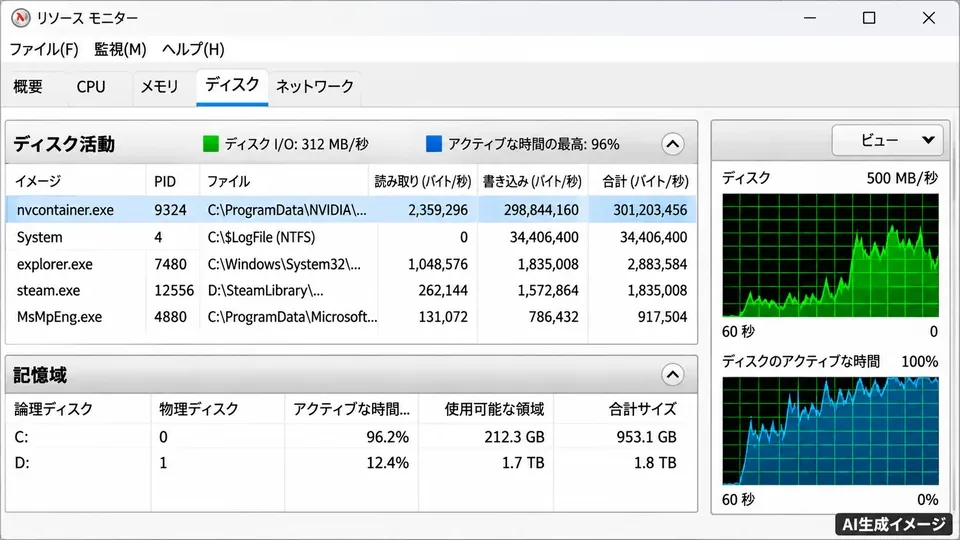
Windows標準のリソースモニター(CPUやディスクなどの使用状況を調べるツール)で、関連プロセスの動作を確認できます。
STEP1:リソースモニターを起動する
- キーボードの「Windowsキー+R」を押します。
- 「ファイル名を指定して実行」に「resmon」と入力します。
- Enterキーを押してリソースモニターを開きます。
- 上部の「ディスク」タブを選択します。
ディスクタブでは、プログラムごとの読み取り・書き込み状況や、アクセスしているファイルを確認できます。
STEP2:NVIDIA関連プロセスを調べる
ディスク活動の一覧から、次の名前を探してください。
NVDisplay.Container.exe書き込み速度を示す列を確認し、PCがアイドル状態でも継続して大量のデータを書き込んでいないか調べます。
ファイル欄に「nvlog.nvlgstg」が表示され、関連プロセスからの書き込みが続いている場合は、今回報告されている症状との関連が疑われます。
ただし、一時的に書き込み速度が上昇しただけでは不具合とは判断できません。数分間の推移と、ほかのアプリケーションの動作状況も確認してください。
STEP3:ドライバーバージョンを確認する
Windowsのデバイスマネージャーから、現在使用しているドライバーのバージョンを調べられます。
- スタートボタンを右クリックします。
- 「デバイスマネージャー」を選択します。
- 「ディスプレイ アダプター」を展開します。
- 使用中のNVIDIA GeForce GPUを右クリックして「プロパティ」を開きます。
- 「ドライバー」タブでバージョンを確認します。
Windows上ではドライバーバージョンが「32.0.15.2124」のように表示される場合があります。NVIDIAが公表する「621.24」と表示形式が異なるため、NVIDIA Appなどのドライバー情報と照合すると分かりやすくなります。
STEP4:SSD側の書き込み量も比較する
さらに詳しく調べたい場合は、SSDのSMART情報(ストレージの状態を記録する自己診断情報)にある総書き込み量を比較する方法があります。
CrystalDiskInfoなどの対応ツールで測定開始時と終了時の総書き込み量を記録し、増加量を確認します。
ただし、SMARTの書き込み量はSSD全体の数値であり、NVIDIAのプロセスだけの書き込み量を直接示すものではありません。
測定時間、起動中のアプリ、ドライバーバージョンを記録し、できるだけ同じ条件で比較することが重要です。
大量書き込みが確認された場合の対策
現時点では、すべての環境で有効と確認された公式の修正方法はありません。利用者からは旧ドライバーへの変更やログの初期化によって改善した例が報告されています。
対策1:旧ドライバーへのロールバックを検討する
ロールバック(以前のバージョンに戻す操作)は、書き込み量が増加する前のドライバーへ戻す方法です。
公式フォーラムでは、621.01へ戻したところ書き込みが減少したという報告があります。
ただし、旧ドライバーへ戻すことで、新しいバージョンで修正された別の不具合やセキュリティ上の問題が再び発生する可能性があります。
特にGeForce RTX 50シリーズなどでは、621.01で動画再生が停止したり、画面が黒くなったりする問題が後続版で修正された経緯があります。
そのため、621.01への変更をすべてのユーザーに推奨することはできません。
実施する場合は、現在のバージョン、GPUの型番、使用するゲームやアプリの対応状況を記録し、復旧用のドライバーを準備してから進めてください。
Windowsのデバイスマネージャーにある「ドライバーを元に戻す」が利用できる場合は、直前のドライバーへ戻せることがあります。ただし、以前のドライバーが保存されていない環境では選択できません。
手動で入れ直す場合は、NVIDIAの公式ドライバー検索からGPUとOSに対応するバージョンを選びます。インストール後は再起動し、書き込み量とゲームの動作を改めて確認してください。
対策2:ログファイルの初期化は一時的な改善報告にとどまる
公式フォーラムには、NVIDIA Display Container LSサービスを停止し、関連ログファイルを削除した後にサービスを再起動することで、書き込み量が減少したという報告もあります。
ある利用者の短時間測定では、関連プロセスの書き込みI/Oが515MBから48MBへ減少したとされています。
しかし、この方法は恒久的な修正ではなく、ログが再生成されて書き込みが増加する可能性があります。
また、NVIDIA関連サービスの停止はコントロールパネルやNVIDIA Appの機能に影響する場合があります。原因調査前にサービスを恒久的に無効化したり、関連フォルダーをまとめて削除したりすることは避けてください。
現段階では、書き込みの有無を測定したうえで、公式の修正版や追加情報を待つ方法も選択肢になります。
対策3:NVIDIAの修正情報を継続して確認する
ドライバーの修正状況を判断する際は、NVIDIAのリリースノート(更新内容や修正済み問題を記載した文書)を確認することが重要です。
621.24の公開情報では、今回のSSD大量書き込み問題を修正したとの記載は確認できませんでした。
今後、新しいバージョンで修正が発表された場合も、更新後に同じ条件で書き込み量を再測定することで、実際に改善したか判断しやすくなります。
GeForceドライバーの大量書き込み問題まとめ
2026年11月20日時点で、GeForceドライバー621.14と621.24を使用する一部のPCから、SSDへの大量書き込みが報告されています。
- 関連プロセスは「NVDisplay.Container.exe」と報告されています。
- 「nvlog.nvlgstg」への繰り返し書き込みが疑われています。
- 最大約30GB/時という報告がありますが、すべてがSSDへの実書き込みと確定した数値ではありません。
- 同じドライバーバージョンでも症状が発生しないPCがあります。
- 旧版621.01への変更で改善した例がある一方、別の不具合が再発するリスクもあります。
まずは自分のPCで異常な書き込みが発生しているか確認し、実際に問題が見つかった場合に対処を検討することが適切です。
今後のNVIDIAの公式発表や修正版ドライバーの公開状況によって、推奨される対応が変わる可能性があります。
PR記事一覧
[wptabs id=”22208″]
PR記事一覧
- 竜王戦2026第4局速報|藤井聡太VS服部慎一郎の対局日程・結果・中継情報
- 楽天証券の情報漏えい対象者は?確認方法と流出した個人情報・対処法
- 楽天証券の集団訴訟とは?参加方法・費用・情報漏えいの被害範囲を解説
- 防災グッズおすすめ一覧|地震に備える必需品と失敗しない選び方
- 熊本で11月19日に最大震度5弱の地震|震源地・各地の震度・津波・今後の注意点
- はやぶさ2が目的地変更|エンジン故障の原因と2028年の新たな探査計画
- Microsoft 365大規模障害の原因は?2026年11月の復旧状況とOutlook・Teamsの対処法
- 福岡市長選挙はなぜ再選挙に?13人が立候補しても当選者が決まらなかった理由
- 福岡市長選挙はなぜ再選挙に?13人が立候補しても当選者が決まらなかった理由
- お名前.com不正アクセスの補償申請方法|対象条件・必要書類・見舞金の期限を解説
- デコピンの最新情報!大谷翔平が公開した泥だらけの写真とMVP発表での成長ぶり
- 東急カード「Visaでタッチ!」キャンペーン開始!10万ポイント抽選の条件と入会特典
- 鬼武者×明治ミルクチョコレートがコラボ!限定チョコの応募方法・期間・賞品まとめ
- Yahoo!トラベル ブラックフライデー2026はいつまで?最大5万円クーポン・PayPay特典を解説
- 中井亜美がスケートアメリカ2026で優勝!女子結果・得点・GPファイナルの日程
- 富岳に不正アクセス|最大4,597人の個人情報漏えいの可能性・原因・被害範囲と今後の対応
- 宝くじ公式サイトで不正アクセスが発生|4,436人の被害・個人情報の流出範囲・利用者の対策
- サッカー日本代表がブラジルに3-2で勝利!海外の反応と現地メディアの評価まとめ
- セブンイレブンとたまごっちがコラボ!限定グッズ・一番くじ・キャンペーン情報まとめ
- ちいかわクリニックはどこで開催?全国19会場・入店予約・グッズ・購入特典まとめ
- USB-Cハブおすすめ5製品を比較|Anker・エレコムの違いと失敗しない選び方
- 無印良品でクレジットカード情報漏えいの可能性|対象者・流出内容・今すぐ取るべき対策
- 小嶋陽菜が結婚と第1子出産を発表!結婚相手や入籍時期、今後の活動は?
- 『VIVANT』最終回で映画化発表!公開日・チケット・ドラマとのつながりを解説
- ベストアーティスト2026出演者一覧!11月28日の放送時間・司会・タイムテーブル
- Perfumeのっちが俳優・渋谷謙人と結婚!双方の発表内容とお相手の経歴
- 愛知県で最大震度5強の地震|11月8日の震源・各地の震度・今後の注意点
- AI暴走とは?意味・実際の事例・2026年時点の危険性と対策を解説
- M-1グランプリ2026準々決勝進出者132組一覧!東京98組・大阪34組と日程
- X(旧Twitter)のアカウント名を変更する方法|表示名・ユーザー名の違いと変更できない原因
- 観葉植物の土からコバエが出る原因は?キノコバエの駆除・予防方法を徹底解説
- 観葉植物は秋に植え替えても大丈夫?9月・10月の適期と失敗しない判断基準
- 【アガベ実生】エボリスピナの種まき・育成・成長記録|育てるポイントや発芽しないときの対処方法【観葉植物・多肉植物】
- 【アガベチタノタ】人気の高い種類一覧(品種人気ランキング)|水やりや育て方【リュウゼツラン・観葉植物】
- 【アガベ】子株・カキコ・ベアルートの発根管理方法・発根率を上げる土耕栽培・水耕栽培・水苔栽培【観葉植物・多肉植物】
- 【アガベ】よくある病気・害虫一覧|症状や駆除対策方法(炭疽病・カイガラムシ・アザミウマ・アガベマイト(ダニ)・根腐れ・葉焼け)【観葉植物・多肉植物】
- 【アガベ】炭疽病になる原因・治療方法|おすすめの薬剤や治療方法・うつる対策方法【多肉植物・観葉植物】
- 【アガベ】オバケ・錦・中斑・外斑・全斑・覆輪とは? 特徴や出やすい品種|スナグルトゥースは育つのか【観葉植物・多肉植物】
- 【観葉植物】サボテン・アガベ・塊根植物の育成栽培に必要な道具一覧|虫対策の土・水やり・LEDライト・肥料・殺菌剤など【多肉植物】
- 【サボテン多肉植物】綴化・石化・モンストとは何?|違いや特徴・ 珍しい希少種になる原因【観葉植物・多肉植物】
- 【サボテン】台木や接ぎ木におすすめのサボテン一覧|穂木の成長速度や耐寒性の特徴・作業に必要な道具【観葉植物・多肉植物】
- 【サボテン種まき】種から育てる方法|種子の発芽率を上げる育て方・適正気温やカビ対策【実生】
- 【観葉植物】プレステラ鉢のサイズ比較|90・105・120・深鉢など大きさの種類一覧【アガベ・サボテン・塊根・多肉植物】
- 【アガベ】メリクロン株とは?組織培養のやり方やデメリット|メリクローン苗の育て方【リュウゼツラン・観葉植物・多肉植物】
- 【アガベ】黒獄(長棘ハデス・恐竜歯牙・黒帝斯)|育てる時の注意ポイントやおすすめの育て方【チタノタ・観葉植物・多肉植物】
- 【アガベ】魔丸の育成・成長記録|育てる時の注意ポイントやおすすめの育て方【チタノタ・観葉植物・多肉植物】
- 【アガベチタノタ】冰雹の育て方や増やし方|ブツブツ系・スタッズタイプの水やり・適正気温・種まき【リュウゼツラン・観葉植物・多肉植物】
- 【アガベチタノタ】鰐亀の育て方や増やし方|ブツブツ系・スタッズタイプの水やり・適正気温・種まき【リュウゼツラン・観葉植物・多肉植物】
- 【アガベチタノタ】星空の育て方や増やし方|ブツブツ系・スタッズタイプの水やり・適正気温・種まき【リュウゼツラン・観葉植物・多肉植物】
- 【アガベチタノタ】流星の育て方や増やし方|ブツブツ系・スタッズタイプの水やり・適正気温・種まき【リュウゼツラン・観葉植物・多肉植物】
- 【アガベチタノタ】痘痘龍(豆豆龍)の育て方や増やし方|ブツブツ系・スタッズタイプの水やり・適正気温・種まき【リュウゼツラン・観葉植物・多肉植物】
- 【アガベチタノタ】麻花龍の育て方や増やし方|ブツブツ系・スタッズタイプの水やり・適正気温・種まき【リュウゼツラン・観葉植物・多肉植物】
- 【アガベチタノタ】ブラックダイヤモンド(ブルーダイヤモンド・BB錦・BD・ブルーボール黄覆輪)の育て方や増やし方|水やり・適正気温・種まき【リュウゼツラン・観葉植物・多肉植物】
- 【アガベ】皇冠(クラウン)の育成・成長記録|育てる時の注意ポイントやおすすめの育て方【チタノタ・観葉植物・多肉植物】
- 【アガベチタノタ】皇冠(クラウン)の育て方や増やし方|水やり・適正気温・種まき【リュウゼツラン・観葉植物・多肉植物】
- 【アガベチタノタ】阿修羅(アシュラ)の育て方や増やし方|水やり・適正気温・種まき【リュウゼツラン・観葉植物・多肉植物】
- 【アガベチタノタ】金蟾(金蟾王)の育て方や増やし方|水やり・適正気温・種まき【リュウゼツラン・観葉植物・多肉植物】
- 【アガベ】阿修羅の育成・成長記録(シマムラ園芸で購入)|育てる時の注意ポイントやおすすめの育て方【チタノタ・観葉植物・多肉植物】
- 【アガベ】金蟾 (金蟾王)の育成・成長記録(シマムラ園芸で購入)|育てる時の注意ポイントやおすすめの育て方【チタノタ・観葉植物・多肉植物】
- 【シマムラ園芸】2024年2月23日「草乱祭イベント」に行ってみた!会場の様子や雰囲気レビュー【観葉植物・多肉植物・アガベ・サボテン・ビカクシダ・塊根】