


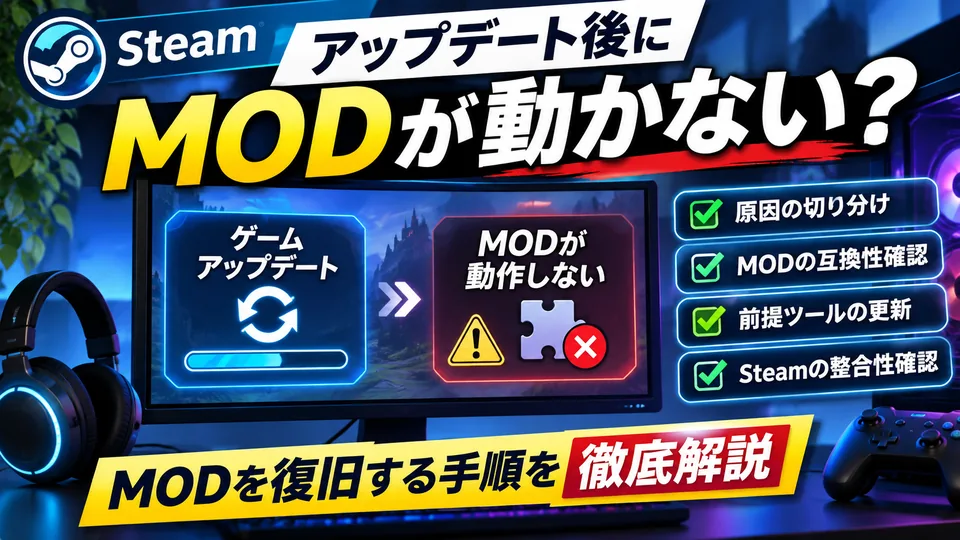
Steamでゲームをアップデートした直後に、今まで使えていたMODが動かなくなることがあります。ゲーム自体は起動するのにMODだけ反映されない場合もあれば、起動時にクラッシュするケースもあります。
このような不具合は、ゲーム本体とMODのバージョン不一致、前提ツールの非対応、導入ファイルの変更などが原因として考えられます。
この記事では、MODやセーブデータをできるだけ保護しながら原因を切り分け、Steamの公式機能も使って復旧する方法を順番に説明します。
Steamアップデート後にMODが動かない場合の対処法一覧
まずは現在の症状を確認し、該当する項目から対処してください。原因が分からない段階でゲームを再インストールする必要はありません。
| 発生している症状 | 考えられる原因 | 最初に試すこと |
|---|---|---|
| MODだけ反映されない | MODの互換性・導入先・読み込み設定 | MODの対応バージョンと導入状態を確認 |
| ゲームが起動しない | 前提ツールやMODの非互換 | MODを無効化して起動を確認 |
| 起動途中でクラッシュする | MOD同士の競合・ゲーム本体との不整合 | MODを段階的に無効化 |
| 一部のMODだけ使えない | 個別MODの更新待ち・依存関係 | 該当MODの配布ページを確認 |
| VortexでMODが反映されない | 管理対象・配置先・展開処理の問題 | ゲーム管理状態と警告を確認 |
| MODを外してもゲームが不安定 | 残存ファイル・ゲームファイルの破損など | バックアップ後にSteamの整合性確認 |
複数の原因が重なっている可能性もあるため、一度にすべての設定を変更せず、操作ごとに起動結果を記録することが重要です。
復旧作業の前にMODとセーブデータをバックアップする
MODを削除したりゲームファイルを修復したりする前に、現在の環境を保存してください。
MODによって追加されたアイテムや進行状態がある場合、MODを無効化したセーブデータを上書き保存すると、元の状態へ戻せなくなる可能性があります。
最低限、次の情報を控えておくと復旧作業を進めやすくなります。
- ゲーム名と現在のゲームバージョン
- 導入しているMODの名称・バージョン・配布URL
- MODのインストール先と設定ファイル
- MOD管理ツールのプロファイルや設定
- ゲームのセーブデータと必要なバックアップ
セーブデータの保存先はゲームごとに異なります。Steam Cloudを利用していても、ローカルのバックアップを別途用意しておくと安全です。
また、MODを使用していない状態でゲームを起動する際は、既存セーブデータを読み込まず、可能であればタイトル画面までの確認にとどめてください。
対処法1:MODを無効化してゲームが起動するか確認する
最初に行いたいのは、MODを読み込まない状態でゲームが正常に起動するかを確認することです。
この操作により、問題がゲーム本体側にあるのか、MODの導入環境に関係しているのかを切り分けられます。
MOD管理ツールを使用している場合
- ゲームとMOD管理ツールを終了します。
- 使用している管理ツールで、対象ゲームのMODを無効化します。
- ツールの仕様に応じて、無効化した内容をゲーム側へ反映します。
- Steamからゲームを起動し、タイトル画面まで進めるか確認します。
- 結果を記録してから次の操作へ進みます。
MODの無効化方法はツールによって異なります。Vortexの場合も、管理対象ゲームやMODの配置方式によって必要な操作が変わるため、単に一覧の表示を変更しただけでMODが完全に取り除かれたとは限りません。
手動でMODを導入している場合
ゲームフォルダへ直接ファイルを配置している場合は、導入時に追加したファイルを確認します。
ただし、ゲーム本体のファイルとMODのファイルを区別できない場合は削除しないでください。
元のファイル構成を把握できている場合に限り、MOD専用ファイルを別の場所へ退避させ、ゲームを起動して動作を確認します。
ゲーム本体のファイルをMODで上書きしていた場合は、単純にファイルを移動するだけでは元の状態へ戻せません。バックアップの有無を確認したうえで復元方法を判断してください。
MODなしで起動できた場合
MODを無効化した状態で正常に起動できれば、MODやその前提ツール、導入設定に原因がある可能性が高まります。
次に、ゲームのアップデートに対応したMODが公開されているか確認します。
一方、MODなしでも起動できない場合は、ゲーム本体やドライバーなど、MOD以外の原因も考慮してください。
対処法2:ゲームとMODのバージョンが一致しているか確認する
Steamのアップデート後にMODが使えなくなる代表的な原因が、ゲーム本体とMODの互換性が失われることです。
MODはゲーム内部のファイル構造や処理に依存する場合があります。そのため、ゲーム側の更新内容によっては、以前のMODが正常に動作しなくなることがあります。
Steamでゲームの更新状況を確認する
- Steamを起動します。
- ライブラリから対象ゲームを選択します。
- ゲームのニュースや更新情報を確認します。
- 必要に応じてゲームの公式パッチノートも確認します。
- MODが動かなくなった時期とゲームの更新時期を照合します。
ゲームの更新日時がMODの不具合発生時期と近い場合は、互換性の問題を疑う手掛かりになります。ただし、時期が一致するだけで原因が確定するわけではありません。
MODの配布ページで対応状況を確認する
MODの配布ページでは、次の項目を優先して確認してください。
- 対応するゲームのバージョン
- MODの最終更新日
- 必要な前提MODやライブラリ
- 更新履歴と既知の不具合
- 開発者による互換性に関する案内
ゲームの最新版に対応したMODが公開されていれば、配布元の手順に従って更新する方法が考えられます。
対応版が公開されていない場合は、無理に古いMODを使用せず、更新を待つことも選択肢です。
MODの導入方法を作品別に確認したい場合は、モンハンストーリーズ2のSteam版MOD導入手順もご覧ください。
対処法3:MODの前提ツールを更新する
MOD本体だけでなく、MODを動作させるための前提ツールがアップデートに対応していない可能性もあります。
前提ツールとは、MODの読み込みやゲーム機能の拡張を支えるプログラムです。
例えば、ゲームによってはREFrameworkなどのツールを必要とするMODがあります。ただし、すべてのSteamゲームで同じツールが使用されるわけではありません。
前提ツールの確認手順
- 使用しているMODの配布ページを開きます。
- Requirementsなどの必要条件を確認します。
- 指定されている前提ツールの名称を調べます。
- 前提ツールの配布元で対応ゲームバージョンを確認します。
- 対応版が存在する場合のみ、公式の導入説明に従って更新します。
MOD本体が最新でも、前提ツールが古い場合は正常に読み込めないことがあります。
反対に、前提ツールだけを更新すると、既存のMODとの組み合わせが変わる場合もあります。MOD本体と前提ツールの両方について対応条件を確認してください。
更新後は、最小限のMOD構成でゲームを起動して結果を確認します。
対処法4:MODを一つずつ有効化して競合を調べる
複数のMODを導入している場合は、個別のMODが原因なのか、MOD同士の組み合わせが原因なのかを確認します。
特に同じゲームファイルや機能を変更するMODでは、競合が発生する可能性があります。
MODの競合を切り分ける手順
- MODなしでゲームが起動することを確認します。
- 対応状況を確認できたMODを一つだけ有効化します。
- ゲームを起動して正常に動作するか確認します。
- 問題がなければ、次のMODを追加します。
- 不具合が発生したら、直前に追加したMODと既存MODの組み合わせを確認します。
大量のMODを導入している場合は、対応済みMODをグループに分けて確認する方法もあります。ただし、問題のあるグループを特定した後は、個別に切り分ける必要があります。
特定のMODを有効にしたときだけ不具合が再発する場合は、そのMODの互換性や依存関係を重点的に確認してください。
なお、MODを使用したセーブデータで検証すると、MODを外したこと自体が別の不具合を引き起こす可能性があります。検証時はバックアップやテスト用データを利用してください。
対処法5:VortexでMODが反映されない場合の確認方法
Vortexを使用している場合は、MODの有効・無効だけでなく、ゲームの管理状態やファイルの配置処理も確認する必要があります。
VortexはNexus Modsが提供するMOD管理ツールで、ゲームごとのMOD導入や管理を支援します。
管理対象のゲームが正しいか確認する
Vortexで対象ゲームを正しく管理できているか確認してください。
ゲームの異なるエディションや別のインストール先を選択している場合、意図したゲームへMODが適用されないことがあります。
Nexus Modsの公式トラブルシューティングでも、ゲームの検出や拡張機能の読み込みに関する問題が扱われています。
MODの配置先と警告を確認する
Vortexの管理画面で、対象ゲームに警告やエラーが表示されていないか確認します。
確認する項目は次のとおりです。
- 対象ゲームの管理状態
- MODが有効になっているか
- ファイルの配置処理が正常に完了しているか
- MOD同士の競合に関する警告
- MODの保管場所やゲームのインストール先
Vortexでは、MODの管理用フォルダと実際のゲームへの配置処理が関係します。管理用フォルダを移動・削除すると既存のMOD構成へ影響する可能性があるため、原因が分からないまま変更しないでください。
公式の問題別案内は、Vortex Troubleshootingで確認できます。
対処法6:Steamでゲームファイルの整合性を確認する
MODを無効化してもゲームが正常に動かない場合は、Steamのファイル整合性確認を検討してください。
ファイル整合性の確認とは、インストール済みのゲームファイルをSteam側のデータと照合し、欠損や不一致があるファイルを修復する機能です。
ただし、MOD環境では実行前に注意が必要です。
Steamの整合性確認によって、ゲームファイルを直接変更したMODが上書きされたり、追加した変更内容が失われたりする可能性があります。
MOD構成とセーブデータのバックアップを済ませてから操作してください。
Steamでファイル整合性を確認する手順
- ゲームを終了します。
- Steamを起動し、ライブラリを開きます。
- 対象ゲームを右クリックして「プロパティ」を選択します。
- 「インストール済みファイル」を開きます。
- 「ゲームファイルの整合性を確認」を実行します。
- 処理が終了するまで待ちます。
- 必要なダウンロードや修復が完了したら、MODを無効化した状態で起動を確認します。
メニューの表記はSteamクライアントの言語やバージョンによって異なる場合があります。
この操作はSteam公式サポートでも案内されており、ゲームファイルの欠損や破損を確認する際に利用できます。
また、整合性確認で問題が見つからなかったとしても、MODの互換性まで保証されるわけではありません。
公式の操作案内は、Steamのゲームファイル整合性確認をご覧ください。
整合性確認後もMODが動かない場合
ゲーム本体が正常に起動するようになった場合は、対応状況を確認したMODから順番に導入し直します。
MODを一括で戻すと原因を再び特定しにくくなるため、少数ずつ確認してください。
ゲーム本体が引き続き起動しない場合は、MOD以外の起動条件やゲーム固有のサポート情報も確認する必要があります。
対処法7:Steamで以前のゲームバージョンへ戻せるか確認する
ゲームのアップデート後にMODが非対応となった場合、以前のゲームバージョンを利用できれば動作環境を戻せる可能性があります。
ただし、Steamのすべてのゲームで旧バージョンを自由に選べるわけではありません。
Steamには開発者が提供するブランチ(ゲームの別バージョンを配信する仕組み)があり、ゲームによっては過去のバージョンやテスト版を選択できます。
Steamで利用可能なブランチを確認する手順
- Steamのライブラリで対象ゲームを右クリックします。
- 「プロパティ」を開きます。
- ベータ版やゲームバージョンに関する項目を開きます。
- 選択可能なブランチがあるか確認します。
- 目的のバージョンが提供されている場合のみ、内容と条件を確認して選択します。
Steamworks公式資料では、開発者が公開したブランチをユーザーが選択する仕組みが説明されています。
ただし、表示されるブランチが旧バージョンとは限りません。テスト版や別の更新版の場合もあります。
ブランチを切り替えるとインストール済みのゲームファイルが置き換わるため、変更前にバックアップを作成してください。
オンラインプレイへの対応やセーブデータの互換性もゲームによって異なります。古いゲームバージョンの利用が禁止・制限されている場合は、その条件に従ってください。
また、旧バージョンでは修正済みの不具合が残る可能性もあるため、長期利用を前提とせず、必要性を判断することが重要です。
MODを更新しても動かない場合に確認したいこと
ゲーム本体とMODを更新しても不具合が解消しない場合は、導入環境をもう一度整理してください。
MODの導入先が変更されていないか
ゲームの再インストールや保存先の変更によって、MODの導入先が以前と異なっている可能性があります。
Steamのライブラリから対象ゲームの管理メニューを開き、インストール先を確認してください。
MOD管理ツール側の参照先と実際のゲームフォルダが一致しているかも重要です。
MODに必要な依存関係が不足していないか
依存関係とは、あるMODを動作させるために必要な別のMODやプログラムとの関係です。
MOD本体だけを更新しても、必要な依存先が古いままでは正常に動作しない場合があります。
配布ページの必要条件と更新履歴を確認し、対応する組み合わせで導入してください。
ゲーム固有のMOD導入方式が変更されていないか
ゲームによっては、アップデートによってMODの読み込み方法や利用できるファイル構成が変わる可能性があります。
この場合、以前の導入手順をそのまま繰り返しても解決しないことがあります。
作品固有の導入方法や不具合情報も確認してください。例えば、モンハンライズのMODに関する相談先として、モンハンライズMODの不具合報告・相談掲示板があります。
SteamアップデートでMODが使えなくなるのを防ぐ方法
すべての不具合を防止できるわけではありませんが、アップデート前の準備によって復旧作業を進めやすくなります。
MODの構成とバージョンを記録する
導入しているMODの名称、配布URL、バージョン、必要な前提ツールを記録しておくと、アップデート後の互換性確認が容易になります。
特にMODを大量に導入している場合は、管理ツールの設定やプロファイルも保存してください。
ゲーム更新前にセーブデータを保護する
MODを使用したセーブデータは、ゲーム本体やMODの変更によって影響を受ける場合があります。
更新前にセーブデータを別の場所へコピーし、復元できる状態を確保しておくと安心です。
バックアップは同じフォルダ内に置くだけでなく、誤って上書きしない場所へ保存してください。
MOD開発者の更新情報を確認する
ゲームの大型アップデートが予定されている場合は、MOD開発者から互換性に関する案内が公開されていないか確認します。
対応版の公開を待つ必要がある場合は、無理に古いMODを使用せず、安定した環境でプレイできる状態を優先してください。
まとめ:Steamアップデート後はMODの互換性から確認する
Steamのアップデート後にMODが動かなくなった場合は、ゲーム本体を再インストールする前に、MODを無効化した状態で起動できるか確認してください。
ゲームが正常に起動するなら、MODの対応バージョン、前提ツール、競合、導入先を順番に調べることで原因を絞り込めます。
MODを外してもゲームが正常に動かない場合は、バックアップを確保したうえでSteamのファイル整合性確認を検討してください。
最も重要なのは、現在のMOD環境とセーブデータを保護しながら、一つずつ原因を切り分けることです。ゲームやMODによって必要な復旧方法は異なるため、個別の対応情報と組み合わせて判断してください。
PR記事一覧
[wptabs id=”22208″]
PR記事一覧
- お名前.com不正アクセスの補償申請方法|対象条件・必要書類・見舞金の期限を解説
- デコピンの最新情報!大谷翔平が公開した泥だらけの写真とMVP発表での成長ぶり
- 東急カード「Visaでタッチ!」キャンペーン開始!10万ポイント抽選の条件と入会特典
- 鬼武者×明治ミルクチョコレートがコラボ!限定チョコの応募方法・期間・賞品まとめ
- Yahoo!トラベル ブラックフライデー2026はいつまで?最大5万円クーポン・PayPay特典を解説
- 中井亜美がスケートアメリカ2026で優勝!女子結果・得点・GPファイナルの日程
- 富岳に不正アクセス|最大4,597人の個人情報漏えいの可能性・原因・被害範囲と今後の対応
- 宝くじ公式サイトで不正アクセスが発生|4,436人の被害・個人情報の流出範囲・利用者の対策
- サッカー日本代表がブラジルに3-2で勝利!海外の反応と現地メディアの評価まとめ
- セブンイレブンとたまごっちがコラボ!限定グッズ・一番くじ・キャンペーン情報まとめ
- ちいかわクリニックはどこで開催?全国19会場・入店予約・グッズ・購入特典まとめ
- USB-Cハブおすすめ5製品を比較|Anker・エレコムの違いと失敗しない選び方
- 無印良品でクレジットカード情報漏えいの可能性|対象者・流出内容・今すぐ取るべき対策
- 小嶋陽菜が結婚と第1子出産を発表!結婚相手や入籍時期、今後の活動は?
- 『VIVANT』最終回で映画化発表!公開日・チケット・ドラマとのつながりを解説
- ベストアーティスト2026出演者一覧!11月28日の放送時間・司会・タイムテーブル
- Perfumeのっちが俳優・渋谷謙人と結婚!双方の発表内容とお相手の経歴
- 愛知県で最大震度5強の地震|11月8日の震源・各地の震度・今後の注意点
- AI暴走とは?意味・実際の事例・2026年時点の危険性と対策を解説
- M-1グランプリ2026準々決勝進出者132組一覧!東京98組・大阪34組と日程
- X(旧Twitter)のアカウント名を変更する方法|表示名・ユーザー名の違いと変更できない原因
- 自転車の青切符は半年で1万5919件!2026年の違反別・都道府県別件数と反則金
- ドコモで最大30万件の情報漏えい|流出した個人情報・対象者・今すぐできる対策
- サッカー日本代表2026年11月メンバー28人一覧!ブラジル・パラグアイ戦の招集選手と試合日程
- FNS歌謡祭2026の出演者一覧!第1夜・第2夜の全36組と放送時間・タイムテーブル
- 7NOWで約16万9,000件の情報漏えい|流出した個人情報・対象者への連絡・対処法
- Geminiでファイルを作成・編集する方法|PDF・Word・Excelの生成から修正・保存まで
- Ameba Owndがサービス終了へ|終了日・理由・データ移行・返金対応を解説
- robots.txtでAI学習を拒否する方法|GPTBot・ClaudeBotの設定と検索への影響
- robots.txtとは?役割・用途・書き方とSEOで注意したいポイント
- 観葉植物の土からコバエが出る原因は?キノコバエの駆除・予防方法を徹底解説
- 観葉植物は秋に植え替えても大丈夫?9月・10月の適期と失敗しない判断基準
- 【アガベ実生】エボリスピナの種まき・育成・成長記録|育てるポイントや発芽しないときの対処方法【観葉植物・多肉植物】
- 【アガベチタノタ】人気の高い種類一覧(品種人気ランキング)|水やりや育て方【リュウゼツラン・観葉植物】
- 【アガベ】子株・カキコ・ベアルートの発根管理方法・発根率を上げる土耕栽培・水耕栽培・水苔栽培【観葉植物・多肉植物】
- 【アガベ】よくある病気・害虫一覧|症状や駆除対策方法(炭疽病・カイガラムシ・アザミウマ・アガベマイト(ダニ)・根腐れ・葉焼け)【観葉植物・多肉植物】
- 【アガベ】炭疽病になる原因・治療方法|おすすめの薬剤や治療方法・うつる対策方法【多肉植物・観葉植物】
- 【アガベ】オバケ・錦・中斑・外斑・全斑・覆輪とは? 特徴や出やすい品種|スナグルトゥースは育つのか【観葉植物・多肉植物】
- 【観葉植物】サボテン・アガベ・塊根植物の育成栽培に必要な道具一覧|虫対策の土・水やり・LEDライト・肥料・殺菌剤など【多肉植物】
- 【サボテン多肉植物】綴化・石化・モンストとは何?|違いや特徴・ 珍しい希少種になる原因【観葉植物・多肉植物】
- 【サボテン】台木や接ぎ木におすすめのサボテン一覧|穂木の成長速度や耐寒性の特徴・作業に必要な道具【観葉植物・多肉植物】
- 【サボテン種まき】種から育てる方法|種子の発芽率を上げる育て方・適正気温やカビ対策【実生】
- 【観葉植物】プレステラ鉢のサイズ比較|90・105・120・深鉢など大きさの種類一覧【アガベ・サボテン・塊根・多肉植物】
- 【アガベ】メリクロン株とは?組織培養のやり方やデメリット|メリクローン苗の育て方【リュウゼツラン・観葉植物・多肉植物】
- 【アガベ】黒獄(長棘ハデス・恐竜歯牙・黒帝斯)|育てる時の注意ポイントやおすすめの育て方【チタノタ・観葉植物・多肉植物】
- 【アガベ】魔丸の育成・成長記録|育てる時の注意ポイントやおすすめの育て方【チタノタ・観葉植物・多肉植物】
- 【アガベチタノタ】冰雹の育て方や増やし方|ブツブツ系・スタッズタイプの水やり・適正気温・種まき【リュウゼツラン・観葉植物・多肉植物】
- 【アガベチタノタ】鰐亀の育て方や増やし方|ブツブツ系・スタッズタイプの水やり・適正気温・種まき【リュウゼツラン・観葉植物・多肉植物】
- 【アガベチタノタ】星空の育て方や増やし方|ブツブツ系・スタッズタイプの水やり・適正気温・種まき【リュウゼツラン・観葉植物・多肉植物】
- 【アガベチタノタ】流星の育て方や増やし方|ブツブツ系・スタッズタイプの水やり・適正気温・種まき【リュウゼツラン・観葉植物・多肉植物】
- 【アガベチタノタ】痘痘龍(豆豆龍)の育て方や増やし方|ブツブツ系・スタッズタイプの水やり・適正気温・種まき【リュウゼツラン・観葉植物・多肉植物】
- 【アガベチタノタ】麻花龍の育て方や増やし方|ブツブツ系・スタッズタイプの水やり・適正気温・種まき【リュウゼツラン・観葉植物・多肉植物】
- 【アガベチタノタ】ブラックダイヤモンド(ブルーダイヤモンド・BB錦・BD・ブルーボール黄覆輪)の育て方や増やし方|水やり・適正気温・種まき【リュウゼツラン・観葉植物・多肉植物】
- 【アガベ】皇冠(クラウン)の育成・成長記録|育てる時の注意ポイントやおすすめの育て方【チタノタ・観葉植物・多肉植物】
- 【アガベチタノタ】皇冠(クラウン)の育て方や増やし方|水やり・適正気温・種まき【リュウゼツラン・観葉植物・多肉植物】
- 【アガベチタノタ】阿修羅(アシュラ)の育て方や増やし方|水やり・適正気温・種まき【リュウゼツラン・観葉植物・多肉植物】
- 【アガベチタノタ】金蟾(金蟾王)の育て方や増やし方|水やり・適正気温・種まき【リュウゼツラン・観葉植物・多肉植物】
- 【アガベ】阿修羅の育成・成長記録(シマムラ園芸で購入)|育てる時の注意ポイントやおすすめの育て方【チタノタ・観葉植物・多肉植物】
- 【アガベ】金蟾 (金蟾王)の育成・成長記録(シマムラ園芸で購入)|育てる時の注意ポイントやおすすめの育て方【チタノタ・観葉植物・多肉植物】
- 【シマムラ園芸】2024年2月23日「草乱祭イベント」に行ってみた!会場の様子や雰囲気レビュー【観葉植物・多肉植物・アガベ・サボテン・ビカクシダ・塊根】